
Pourquoi QualityScaler améliore-t-il vos photos et vidéos avec l’IA sans Internet ?
Par L'équipe Web à Lille
Publié le octobre 31, 2026
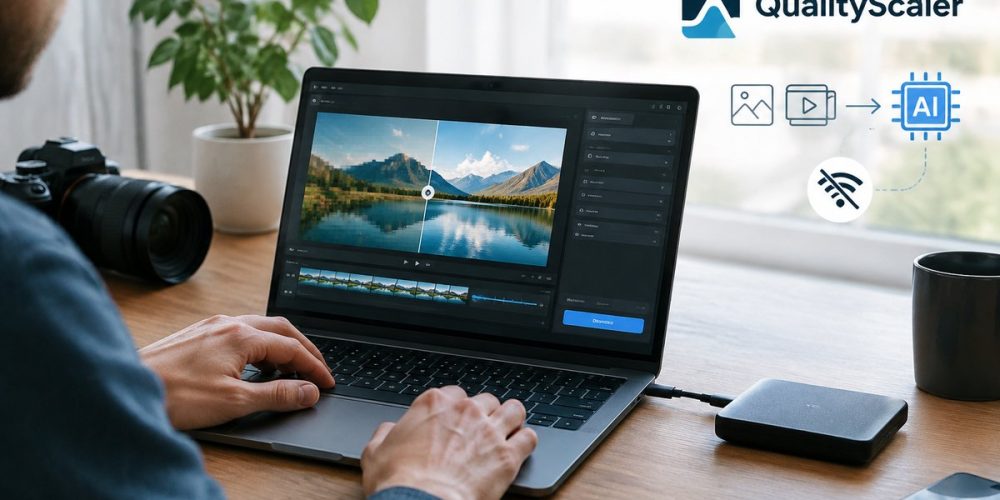
QualityScaler, une application exploitant l’intelligence artificielle, se distingue par sa capacité à améliorer vos photos et vidéos directement sur votre ordinateur, sans nécessiter de connexion Internet. Ce logiciel open source, disponible gratuitement sur GitHub, offre une solution puissante pour enrichir vos médias visuels grâce à une technologie de pointe, tout en préservant votre confidentialité.
L’essentiel à retenir
- QualityScaler utilise l’IA pour agrandir et améliorer les images et vidéos sans connexion Internet.
- Le logiciel est open source et disponible gratuitement sur GitHub, nécessitant une installation manuelle.
- Il fonctionne sur Windows 10 et 11, et requiert une configuration minimale pour l’accélération graphique.
Imaginez-vous redécouvrant de vieilles photos ou vidéos oubliées, transformées et revitalisées grâce à QualityScaler. Cet outil vous permet de donner une nouvelle vie à vos souvenirs visuels, vous permettant de les apprécier sur des écrans modernes avec une clarté retrouvée. Grâce à une installation simple et à un fonctionnement local, vous avez le contrôle total sur vos fichiers, tout en bénéficiant des avancées en matière d’intelligence artificielle.
Comment QualityScaler améliore vos visuels sans Internet
QualityScaler se distingue par sa capacité à utiliser des modèles d’intelligence artificielle pour « reconstruire » des détails dans les images et vidéos, directement sur votre PC. Cette méthode permet de conserver la confidentialité de vos fichiers, car aucune donnée n’est envoyée en ligne. Le logiciel exploite des algorithmes avancés pour augmenter la résolution et réduire le bruit, offrant ainsi des résultats impressionnants, même pour les fichiers médiocres.
Les étapes d’installation nécessaires pour QualityScaler
Pour bénéficier de QualityScaler, il est nécessaire d’effectuer quelques installations préalables. D’abord, téléchargez et installez Python et Visual Studio Code. Ensuite, récupérez le code source de QualityScaler sur GitHub, puis installez les modèles d’IA et les dépendances nécessaires. Enfin, configurez FFmpeg pour gérer les vidéos. Bien que cela puisse sembler complexe, chaque étape est clairement détaillée pour vous guider.
Les formats de fichiers pris en charge par QualityScaler
QualityScaler est compatible avec de nombreux formats d’images et de vidéos, tels que JPG, PNG, MP4 ou MKV. Cette compatibilité étendue fait de ce logiciel un outil polyvalent pour améliorer vos médias visuels, qu’il s’agisse de préparer des images pour l’impression ou de rendre des vidéos plus nettes sur un écran plus grand.
Les limites et les recommandations pour l’utilisation de QualityScaler
Bien que QualityScaler soit un outil puissant, il est important de noter que l’IA ne peut pas recréer des détails perdus à l’identique. Elle génère une approximation, ce qui peut parfois conduire à des résultats artificiels. De plus, une carte graphique adéquate est recommandée pour traiter les vidéos efficacement, bien que le CPU puisse être utilisé si nécessaire, au prix de traitements plus longs.
Qualité de l’image et traitement local : une tendance croissante
Le traitement local des images et vidéos, comme le permet QualityScaler, devient une tendance de plus en plus prisée. Avec l’augmentation des préoccupations en matière de confidentialité, de plus en plus d’utilisateurs recherchent des solutions qui n’impliquent pas de stockage ou de traitement en ligne. D’autres outils, comme Topaz Labs et Aiseesoft, suivent également cette voie, offrant des solutions locales pour l’amélioration des médias.
Impact de l’IA sur les applications de traitement d’images
Avec l’essor des technologies d’IA, le secteur du traitement d’images subit une transformation profonde. Des entreprises comme Adobe et NVIDIA explorent de nouvelles façons d’intégrer l’IA dans leurs produits, permettant aux utilisateurs d’accéder à des fonctionnalités auparavant réservées aux professionnels. L’IA ouvre la voie à une personnalisation accrue et à des améliorations visuelles plus accessibles.
FAQ
Comment installer QualityScaler sur mon PC ?
Pour installer QualityScaler, téléchargez d’abord Python et Visual Studio Code. Ensuite, récupérez le code source sur GitHub, installez les modèles d’IA et configurez FFmpeg. Suivez les étapes détaillées pour installer les dépendances nécessaires.
QualityScaler fonctionne-t-il sur tous les systèmes d’exploitation ?
QualityScaler est compatible avec Windows 10 et 11. Il nécessite un GPU compatible DirectX 12 pour une performance optimale, mais peut également fonctionner avec un CPU.
Quels types de fichiers peuvent être améliorés avec QualityScaler ?
Le logiciel prend en charge divers formats d’images et vidéos, notamment JPG, PNG, MP4, et MKV, permettant une amélioration de la qualité sur une large gamme de fichiers.
L’IA de QualityScaler peut-elle recréer des détails perdus ?
L’intelligence artificielle de QualityScaler ne recrée pas les détails perdus avec précision, mais elle génère une approximation qui améliore la clarté et la netteté des fichiers. Cependant, certains résultats peuvent paraître artificiels.