
Les 5 méthodes pour tirer profit de Sublime Text facilement
Par L'équipe Web à Lille
Publié le avril 9, 2026
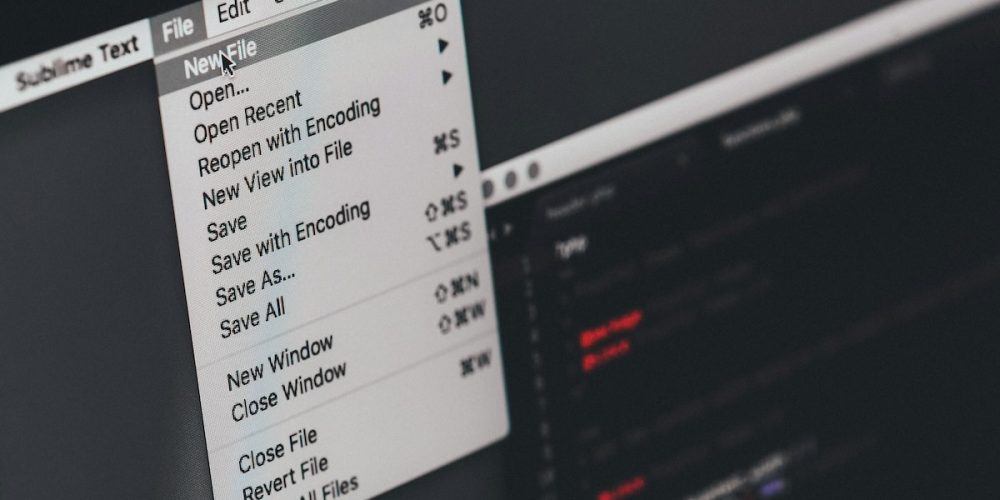
Vous êtes-vous déjà retrouvé face à un éditeur de code, émerveillé par ses capacités mais incertain de savoir comment en tirer pleinement parti? Sublime Text, avec son interface épurée et ses fonctionnalités puissantes, est l’un de ces outils qui peut transformer votre façon de coder. Que vous soyez développeur expérimenté ou débutant curieux, découvrez comment exploiter au mieux ce logiciel. Plongeons ensemble dans le monde de Sublime Text pour en faire votre meilleur allié au quotidien.
Résumé en 3 points
- Utilisation efficace des raccourcis clavier pour gagner du temps.
- Amélioration de l’expérience grâce aux plugins personnalisés.
- Optimisation de l’interface pour une navigation fluide.
Maîtriser les raccourcis clavier
Dans Sublime Text, les raccourcis clavier sont essentiels pour améliorer votre productivité. Ils vous permettent de naviguer rapidement à travers le code, d’exécuter des commandes et de gérer plusieurs fichiers sans quitter le clavier. Par exemple, l’utilisation de « Ctrl + P » vous permet d’ouvrir rapidement des fichiers, tandis que « Ctrl + Shift + L » facilite la sélection de plusieurs lignes. En vous familiarisant avec ces raccourcis, vous transformerez votre façon de coder en réduisant considérablement le temps passé sur des tâches répétitives.
Installer des plugins pour personnaliser votre éditeur
Sublime Text est réputé pour sa capacité à être personnalisé grâce à une large gamme de plugins. Ces extensions peuvent optimiser votre workflow en ajoutant des fonctionnalités spécifiques qui ne sont pas disponibles par défaut. Le package manager intégré vous permet d’installer facilement des plugins tels que Emmet pour le développement web ou GitGutter pour l’intégration Git. Ces outils supplémentaires enrichissent votre environnement de travail et peuvent être adaptés à vos besoins spécifiques, rendant le développement plus intuitif et efficace.
Optimiser l’interface pour une meilleure navigation
Une interface bien agencée est essentielle pour une navigation fluide dans Sublime Text. L’éditeur offre une multitude d’options pour personnaliser l’apparence et l’organisation de vos fichiers. Vous pouvez diviser votre espace de travail en plusieurs panneaux pour travailler sur différents fichiers simultanément, ajuster les thèmes pour réduire la fatigue visuelle, et configurer des paramètres de syntaxe pour une meilleure lisibilité. Ces ajustements vous permettent de créer un espace de travail sur mesure qui favorise la concentration et la productivité.
Utiliser les fonctionnalités avancées de recherche
Sublime Text propose des fonctionnalités de recherche avancées qui surpassent celles de nombreux autres éditeurs de code. La recherche par expressions régulières, par exemple, permet de trouver et remplacer les occurrences de texte de manière précise et rapide. Vous pouvez également utiliser la fonction « GOTO » pour naviguer rapidement vers des lignes spécifiques, des symboles ou des fichiers. Ces outils de recherche puissants vous aident à manipuler et à gérer efficacement de grands projets de code.
Problèmes de performance dans Sublime Text
Bien que Sublime Text soit reconnu pour sa rapidité, certains utilisateurs peuvent rencontrer des problèmes de performance lorsqu’ils traitent de très grands fichiers ou projets. Pour atténuer ces ralentissements, il est conseillé de désactiver les plugins inutilisés, de vérifier la configuration des paramètres de fichier, et d’optimiser l’indexation des projets. En prenant ces mesures, vous pouvez améliorer la réactivité de l’éditeur et garantir une expérience de codage sans interruption.